LINEスタンプをAIで作る方法
プロの絵描きでもない普通の人にとって「LINEスタンプを作って販売」なんて夢にも思ってなかった…。
LINEスタンプは、絵心がなくても、AIを使えば簡単に作れます。
しかも無料で
GoogleのAI「Gemini(ジェミニ)」
https://gemini.google/jp/about/?hl=ja
Canva(キャンバ)
https://www.canva.com/ja_jp/
AIにイラストを描いてもらう
AIは「Gemini」以外にも「ChatGPT」や「Copilot」等がありますが、個人的に画像生成は「Gemini」が良かったです。もちろん他のAI「FireFly」等でも全然OK。AIはあなたの好みで大丈夫。
ただ、著作権が気になったので、「LINEスタンプで著作権がない人気のキャラクターはある?」とAIに質問すると「著作権のない特定のキャラクターを探すのは難しいです。」と回答。まぁそりゃそうだ。著作権フリーの絵なんてまずない。
続いて、「仕事で使う敬語系のLINEは人気?」と質問すると、
「はい、仕事で使える敬語系のLINEスタンプは非常に人気が高く、需要があります。LINEスタンプの「敬語・丁寧」カテゴリーには、数十万点ものスタンプが登録されており、人気のクリエイターズスタンプの多くがこのジャンルに含まれています」
やっぱりね。でも、著作権の問題から、漫画やアニメのキャラは使えない。著作権に関係なく、万人がわかるキャラって何があるんだろう?と考えた結果、思いついたのは「動物」と「妖怪」だったので、かわいい雰囲気がだせる動物に決めました。
動物といっても、一種類の動物だけ(例えばパンダだけ)で表現するか、たくさんの動物に表現させるかで少し考えましたが、たくさんいたほうがバラエティ豊かで面白いだろうと考えて、「動物園にいる動物たちが敬語を使う」という表現にしました。
次に「動物園にいるキャラが敬語や仕事で使えるフレーズ10個出して」と指示すると、
-
ライオン (威厳、リーダー)「承知いたしました。確認後、すぐにご報告します。」依頼内容を力強く承諾するとき。
-
パンダ (マイペース、和み)「大変お待たせいたしました。こちらでよろしいでしょうか?」資料や返答を相手に提出するとき。
-
ナマケモノ (ゆっくり、慎重)「恐れ入りますが、もう一度ご説明いただけますか?」慎重に確認したい、ゆっくりお願いしたいとき。
-
キリン (見晴らしが良い、高い視点)「上層部へ共有させていただきます。ありがとうございます。」報告を受けたことへ感謝し、次のステップに進むとき。
-
ペンギン (律儀、集団行動)「かしこまりました。チームで連携して進めます。」グループでの作業や協力が必要なときに返事をするとき。
-
ゾウ (頼もしい、体格)「お任せください。しっかりと対応いたします。」難しい仕事を引き受ける、心強い姿勢を見せるとき。
-
フクロウ (知恵、夜型)「夜分遅くに失礼いたします。ご確認いただけますと幸いです。」遅い時間に連絡するときや、メールを送るとき。
-
サル (機敏、群れ)「迅速にご対応いただき、誠にありがとうございます!」相手の素早い対応に感謝を伝えるとき。
-
コアラ (眠い、かわいい)「お疲れ様です。どうぞご無理なさらないでください。」相手の労をねぎらう、優しさを添えたいとき。
-
シロクマ (涼しげ、冷静)「ごもっともです。その件、冷静に検討させていただきます。」相手の意見を尊重し、建設的に考える姿勢を示すとき。
ちょっとかたい回答だったので、「もっとラフな感じで」と指示
-
パンダ (おっとり)「りょ!承知いたしました」竹をかじりながら、片手を軽く上げている。
-
カンガルー (軽快)「ソッコーで確認します!」ポケットから顔を出し、汗をかきながら走り出そうとしている。
-
アヒル/カモ (団体行動)「みんなに伝えときますね〜」一列に並んだアヒルが、先頭のアヒルにアイコンタクトしている。
-
キツネ (賢い/ニヤリ)「お目が高い!それ、最高っす!」目を細めてニヤリと笑い、片手でグッドサインを出している。
-
ゴリラ (力持ち/頼れる)「いつでもどーんと任せてください!」胸をドンと叩き、力強く微笑んでいる。
-
シマウマ (模様が印象的)「まじで感謝っす!助かりました!」満面の笑みで、お辞儀ではなく手を前に出して深く感謝している。
-
コアラ (寝ている/ゆるい)「ひとまず、了解です〜」木にしがみついたまま、ゆるく片目だけ開けている。
-
ワニ (口が大きい/強調)「ごめんなさーい!すぐ直します!」大口を開けてアセアセと謝っている。
-
レッサーパンダ (かわいい)「お疲れ様です!お先に失礼しますね」可愛らしく両手を上げてバイバイと手を振っている。
-
オオカミ (遠吠え/強調)「これ、絶対やばいです!(最高)」遠吠えのポーズで目を輝かせ、感動を強調している。
いい感じになったので、「1番目の「パンダ 承知しました」をシンプルなイラスト調で作って」と指示すると、次のような画像が生成されました。
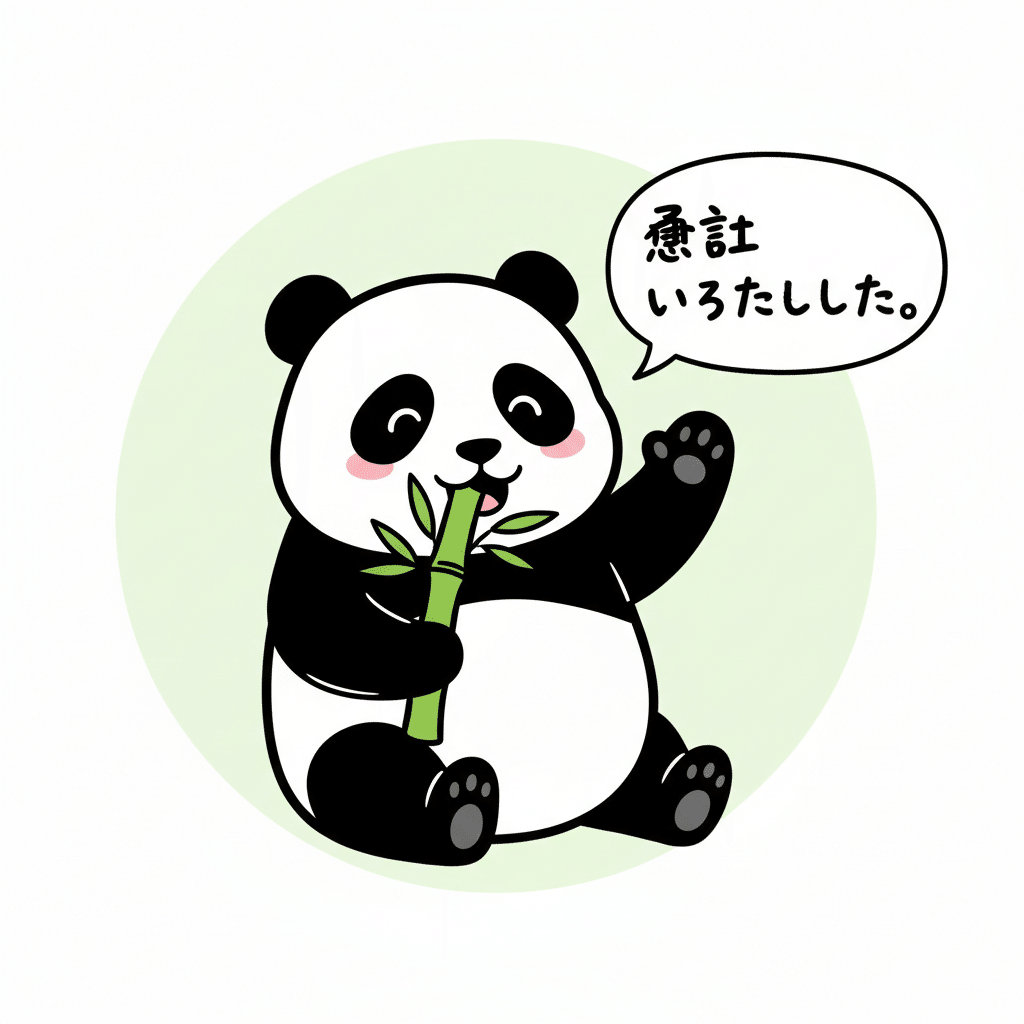
うーん、なんか思ってたんと違う。「仕事で使う=大人が使う」なのに、絵柄が幼稚園の子ども向けになっている。
それと、吹き出しの文字。これは何だ?「承知しました」が入るはずなのに、おかしな日本語になっている。こんな漢字みたことねー
何度かやってわかりましたが、AIは吹き出しの文字が苦手です。なので、吹き出し無しでイラストだけ生成することにしました。画像も思っていた画像とは違うので、あれこれ指示を出します。結果、次のようになりました。
【絵柄の共通認識】
-
ラフな鉛筆タッチ
-
太い線なし
-
文字なし
-
キャラクターの表情や動きでメッセージを表現
-
カナヘイさん風の可愛らしさ
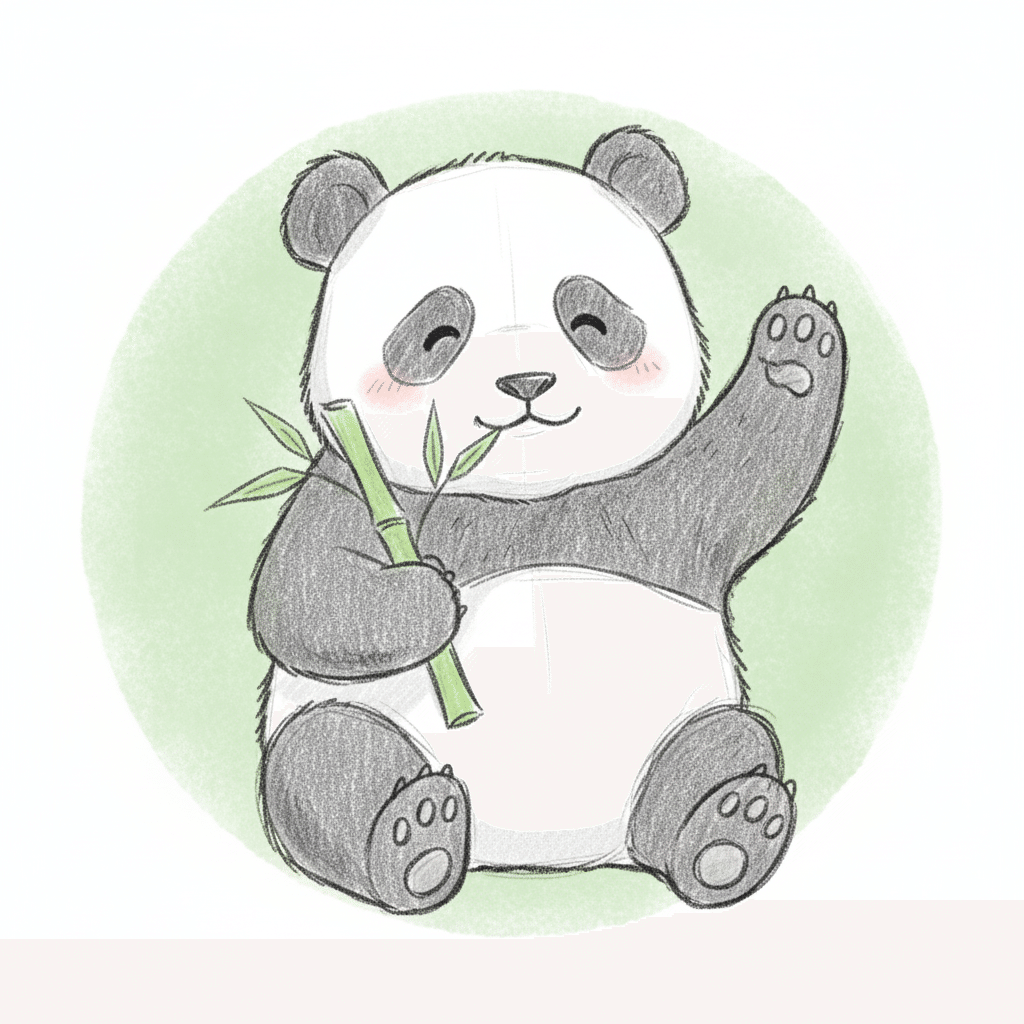
ずいぶんマシになりました。これも何度もやってわかったのですが、AIの画像生成は細かい修正が苦手です。1回修正しても絵が改善されない場合、その絵は捨てて、全く違う絵に変更したほうがいいです。
修正に大きな時間がかかって、結果、納得できるものができなかった時の落胆が大きいんですよ。あと、シンプルに時間と労力がもったいない。
私は鉛筆風の絵にしましたが、他のスタイルで画像生成できるので、参考例を25個紹介します。
-
ゆるキャラ風
-
クレイアニメ風
-
折り紙風
-
アニメ・イラスト風
-
ファンタジー風
-
ステンドグラス風
-
リアル・写真風
-
チョークアート風
-
洞窟壁画風
-
民芸風
-
チベット絵画風
-
ストリートアート風
-
宗教画風
-
ダークファンタジー風
-
VTuver風
-
絵本風
-
3Dキャラクター風
-
フラットデザイン風
-
ポップアート風
-
大正浪漫風
-
ゴシック
-
グリッジアート
-
ホラー風
-
ドット絵
-
文字
他にも、アングル、ポーズ、服装、色合いを変えたり、シチュエーションや年代・時代を変えたり、ターゲットを変えたり、いろいろ組み合わせることで、同じ画像(例えばパンダ)でも異なる画風が出来上がりますので、ぜひチャレンジしてみてください。
Canvaで文字を入れる
完成したら、画像を全てダウンロードして、次はキャンバを開きます。
アカウントを作成してCanvaが使えるようになったら、「デザインを作成」→「カスタムサイズ」を選択して、幅320px、高さ320pxに設定。ファイルをアップロードして、画像に文字を入れていきます。
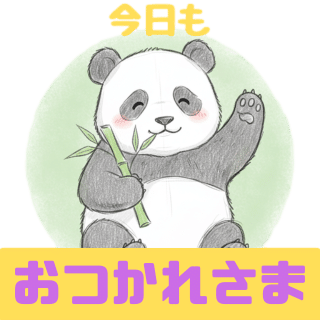
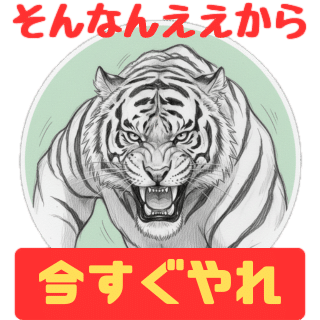
完成したらPNG形式でダウンロードします。
ただし、Canvaの無料版だと、背景を透過することができないので、無料で背景を透過できるオンラインサービスremove.bgやCliping majicを使いましょう。
remove.bg
https://www.remove.bg/ja/upload
Cliping majic
https://ja.clippingmagic.com/
また、LINEスタンプを登録する際、スタンプ画像以外に、メイン画像とトークルーム画像が必要になるので、同じ要領でCanvaでそれぞれ作成しておきましょう。
メイン画像:縦240px 横240px
LINE STOREやショップで、スタンプセットの代表として表示される画像。メイン画像は、スタンプセットの中から一番見栄えが良く、インパクトがあり、内容が伝わりやすい画像を選んでトリミングするか、または新規に作成するのがおすすめです。
トークルーム画像:縦96px 横74px
LINEスタンプを送信する際に、トークルームのキーボード下部に表示される小さなアイコン画像。メイン画像よりもさらに小さく表示されるため、非常にシンプルで、かつスタンプセットの特徴がすぐにわかるデザインにする必要があります。
LINEスタンプをリリース
画像ができたら、LINEクリエイターズマーケットにアクセスします。
https://creator.line.me/ja/
LINEアカウントでログインして、「新規登録→スタンプ」を選択。
スタンプに必要な情報を入力します。
英語でタイトルと説明文を入力する箇所があるので、AIに英語で書いてもらいしょう。私は「LINEに登録用に英語でタイトルと説明文を作って」と聞きました。
英語で入力したら、その下の「言語を追加」で「Japanese」を選択して日本語でのタイトルと説明文を追加します。LINEスタンプのショップで検索されるようなキーワードを組み込みましょう。
わからなければAIに「LINEスタンプでよく検索されるキーワードを組み込んで」等と付け加えて聞けば、作ってくれます。その後、クリエイター名やコピーライトなどを記載します。
アイテム管理の画面に移行して、スタンプ画像をアップロードします。スタンプの個数は最初8個になっていますが、16個、24個、32個、40個と変更できます。メイン画像、トークルーム画像、スタンプ画像の順番です。
スタンプ画像それぞれタグを9個までつけることもできますし、好きな価格を設定できます。私は無料にしようと思っていたのですが、最低価格が120円からで無料にすることが出来なかったです。
すべて終わったら「保存」をクリック後、「リクエスト」をクリックすれば申請完了です。
ステータスが「審査待ち」ならリリース作業は完了。審査が終了したら、スタンプの販売がはじまります。審査は1日〜3日かかるみたいですが、私は5時間ほどで終了しました。
ちなみに、妖怪スタンプも作りましたが、妖怪スタンプは申請がリジェクト(却下)されました。
お客さまに申請いただいたスタンプは、世界の異なる文化・習慣の観点より 販売国を限定していただく必要がございます。 お手数ではございますが、販売エリアにて「選択したエリアで販売する」を選択し インドネシアを削除のうえ、再度リクエストをお願いいたします。
インドネシアを削除して再申請したらすんなり通りました。
もし、あなたが「よーし俺もスタンプ作ってみよう!」「この記事は参考になったよ!」と思われたら、チップの代わりとして、私のスタンプを購入してください。(本当は無料にしたいのですが駄目なので)
【動物園 敬語シリーズ】
https://line.me/S/sticker/32005762
【浮世絵風 妖怪 家族シリーズ】
https://line.me/S/sticker/32033273
ぜひ、あなたもスタンプを作って販売してみましょう。
特別企画に参加すると、期間中LINEストアで優先的に表示される可能性が高くなります。